Jak przyspieszyć telefon z Androidem bez utraty danych? Poradnik

Znasz to uczucie, gdy otwarcie prostej aplikacji trwa wieczność, klawiatura pojawia się z kilkusekundowym opóźnieniem, a przeglądanie internetu przypomina pokaz slajdów? Z biegiem czasu każdy, nawet flagowy smartfon z Androidem, zaczyna zwalniać. Zanim jednak uznasz, że nadszedł czas na kosztowną wymianę sprzętu, wstrzymaj się z zakupami!
Wielu użytkowników obawia się, że jedynym ratunkiem dla wolnego urządzenia jest "twardy reset" (przywrócenie ustawień fabrycznych), co wiąże się z bolesną utratą zdjęć, wiadomości i konfiguracji. Nic bardziej mylnego. Na blogu TwojeFinanseOnline.pl pokazujemy, jak zadbać o swój sprzęt i portfel. Przygotowaliśmy sprawdzony poradnik, w którym wyjaśniamy krok po kroku, jak przyspieszyć telefon z Androidem bez utraty danych.
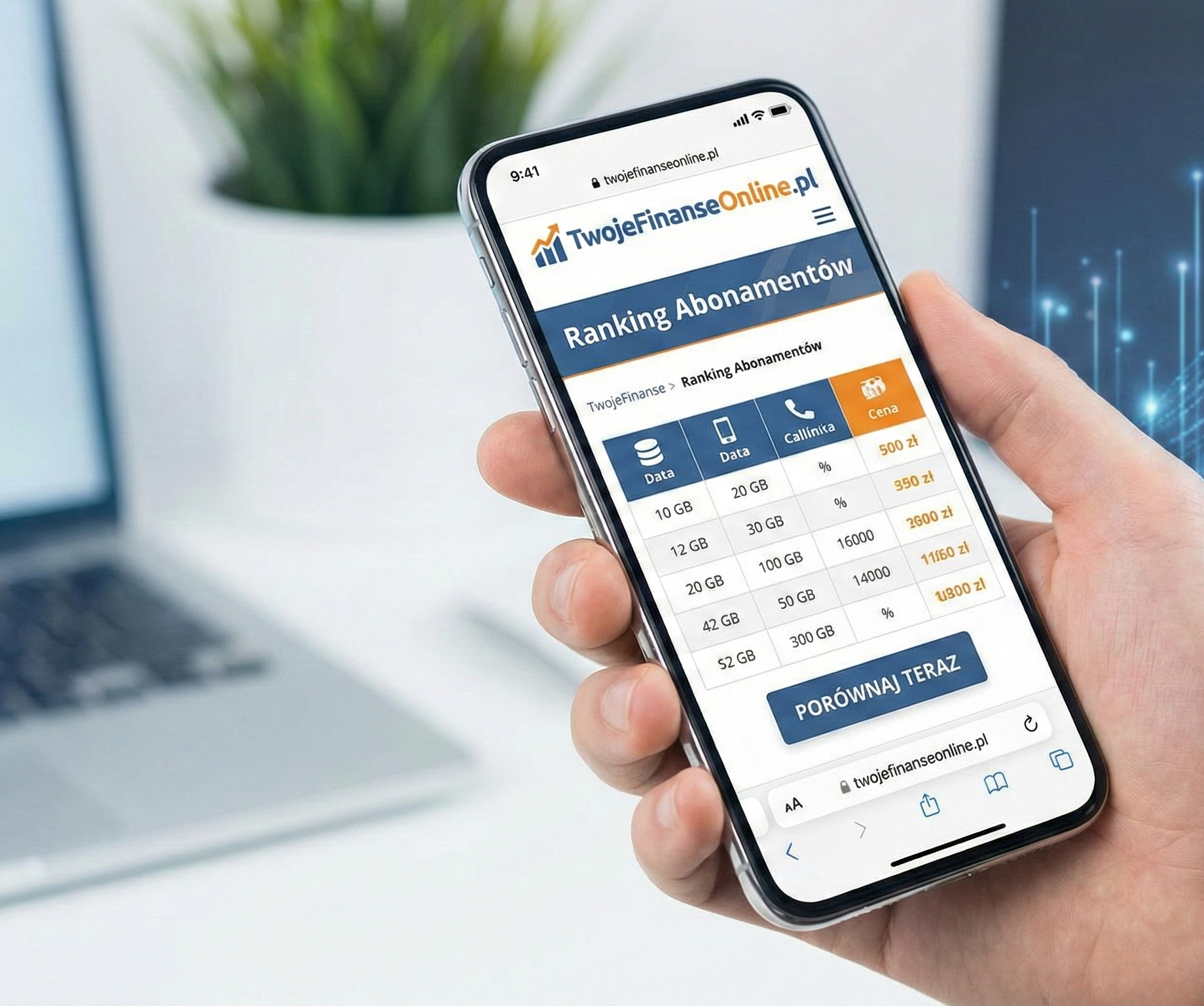
👉 Twój sprzęt zaraz znów będzie działał jak nowy, ale czy Twoja umowa GSM też jest zoptymalizowana? Kliknij i przejdź do naszej Porównywarki Abonamentów! Zobacz zaktualizowany ranking i uwolnij swój budżet od drogich "lojalek"!
Spis treści
-
Dlaczego telefon z Androidem zwalnia z upływem czasu?
-
Krok 1: Ukryty trik z animacjami (Opcje programisty)
-
Krok 2: Czyszczenie pamięci podręcznej (Cache) aplikacji
-
Krok 3: Usuń "wampiry" z tła i przejdź na wersje LITE
-
Krok 4: Zrób porządek z ekranem głównym (Widgety i tapety)
-
Krok 5: Aktualizacje systemu – dlaczego są kluczowe?
-
FAQ – Najczęściej zadawane pytania
-
Podsumowanie – ciesz się płynnym smartfonem!
1. Dlaczego telefon z Androidem zwalnia z upływem czasu?
Zanim przejdziemy do naprawy, warto zrozumieć, z czym walczymy. Twój smartfon nie "psuje się" sam z siebie. Spadek wydajności to najczęściej efekt przeładowania pamięci operacyjnej (RAM) oraz pamięci wbudowanej (ROM).
Gdy instalujesz dziesiątki aplikacji, gromadzisz tysiące zdjęć w pamięci i nie czyścisz tymczasowych plików (cache), system Android zaczyna się "dusić". Brakuje mu miejsca na płynne przeprowadzanie procesów obliczeniowych, co objawia się zacinaniem animacji i długim czasem ładowania. Poniższe kroki to cyfrowe "wiosenne porządki", które w 100% zachowają Twoje cenne pliki.
2. Krok 1: Ukryty trik z animacjami (Opcje programisty)
To ulubiona sztuczka technologicznych "geeków", która w 2 minuty sprawi, że Twój telefon wyda się dwa razy szybszy. Polega ona na skróceniu czasu trwania systemowych animacji (np. wysuwania okien czy minimalizowania aplikacji).
Jak to zrobić?
-
Wejdź w Ustawienia -> O telefonie (lub Informacje o telefonie).
-
Znajdź pozycję Numer kompilacji i kliknij w nią szybko 7 razy z rzędu. Pojawi się komunikat: "Jesteś teraz programistą!".
-
Cofnij się do głównego menu Ustawień i wejdź w nową zakładkę Opcje programisty (często ukrytą w sekcji System lub Dodatkowe ustawienia).
-
Zjedź w dół do sekcji "Rysowanie" i znajdź trzy opcje:
-
Skala animacji okna
-
Skala animacji przejścia
-
Skala czasu trwania animatora
-
-
Zmień wartość każdej z nich z domyślnego 1x na 0.5x (lub całkowicie je wyłącz). Gotowe! System będzie reagował błyskawicznie.
3. Krok 2: Czyszczenie pamięci podręcznej (Cache) aplikacji
Pamięć podręczna (Cache) to pliki tymczasowe, które aplikacje pobierają, aby szybciej się ładować (np. miniatury zdjęć z Facebooka). Z czasem folder ten potrafi urosnąć do kilku gigabajtów, potężnie obciążając system. Usunięcie pamięci Cache jest w 100% bezpieczne – nie wyloguje Cię z aplikacji ani nie usunie Twoich zdjęć czy postów.
Jak to zrobić?
-
Wejdź w Ustawienia -> Aplikacje (lub Zarządzanie aplikacjami).
-
Na liście znajdź aplikacje, których używasz najczęściej (Facebook, Instagram, TikTok, Chrome).
-
Kliknij w wybraną aplikację, a następnie wybierz Pamięć (lub Użycie pamięci).
-
Kliknij przycisk Wyczyść pamięć podręczną (Ważne: NIE klikaj "Wyczyść dane/Wyczyść pamięć" – to usunęłoby Twoje loginy!).
4. Krok 3: Usuń "wampiry" z tła i przejdź na wersje LITE
Niektóre aplikacje, nawet gdy ich nie używasz, nieustannie działają w tle, zabierając cenną pamięć RAM i moc procesora. Zrób przegląd i odinstaluj programy, których nie otwierałeś od miesięcy.
Jeśli masz starszy lub tańszy model telefonu, gigantyczną różnicę zrobi przejście na aplikacje w wersji LITE. To oficjalne, odchudzone wersje najpopularniejszych programów.
-
Zamiast ciężkiego Facebooka, pobierz ze sklepu Google Play Facebook Lite.
-
Zamiast standardowego Messengera, zainstaluj Messenger Lite (lub używaj wersji webowej).
-
Rozważ instalację Google Maps Go zamiast pełnej nawigacji. Aplikacje te zajmują ułamek miejsca w pamięci operacyjnej i działają o wiele płynniej na słabszych urządzeniach.
5. Krok 4: Zrób porządek z ekranem głównym (Widgety i tapety)
Twój ekran główny (Pulpit) również pobiera moc obliczeniową procesora. Każdy aktywny widget (np. stale aktualizująca się pogoda, okienko ze statystykami giełdowymi czy widgety mailowe) to proces działający w tle.
Co usunąć?
-
Przytrzymaj palec na niepotrzebnych widgetach i przesuń je do ikony kosza (Usuń z ekranu).
-
Zrezygnuj z animowanych tapet (Live Wallpapers). Ruchome tła ekranu to prawdziwi zabójcy zarówno wydajności, jak i żywotności baterii. Ustaw piękną, statyczną tapetę, a telefon odetchnie z ulgą.
6. Krok 5: Aktualizacje systemu – dlaczego są kluczowe?
Wielu z nas celowo ignoruje powiadomienia o dostępnych aktualizacjach, bojąc się, że "nowy system spowolni stary telefon". W rzeczywistości jest dokładnie odwrotnie. Producenci wypuszczają łatki systemowe (tzw. aktualizacje OTA), aby zoptymalizować kod, załatać błędy obciążające procesor (bugi) i poprawić zarządzanie pamięcią RAM.
Wejdź w Ustawienia -> Aktualizacja oprogramowania i upewnij się, że masz zainstalowaną najnowszą dostępną wersję systemu Android oraz poprawki bezpieczeństwa. Podobnie postąp z aplikacjami w Sklepie Google Play – kliknij swój profil, wybierz "Zarządzaj aplikacjami i urządzeniami" i zaktualizuj wszystkie programy.
7. FAQ – Najczęściej zadawane pytania
1. Czy aplikacje typu "Clean Master" lub "Booster" naprawdę przyspieszają telefon? Zdecydowanie NIE. To jeden z największych mitów. Aplikacje obiecujące cudowne przyspieszenie telefonu same działają agresywnie w tle, wyświetlają tony reklam i nieustannie "zabijają" procesy. Android potrafi zarządzać pamięcią RAM samodzielnie. Tego typu "czyściki" często przynoszą więcej szkody niż pożytku.
2. Czy restartowanie telefonu ma sens? Tak! Wyłączenie i ponowne włączenie smartfona raz w tygodniu to doskonały nawyk. Zwykły restart całkowicie opróżnia tymczasową pamięć operacyjną (RAM) i ubija zawieszone w tle procesy, dając systemowi czystą kartę do działania.
3. Ile wolnego miejsca w pamięci powinienem zostawić? System Android potrzebuje "przestrzeni roboczej" (tzw. wolnej pamięci buforowej), aby płynnie przenosić i zapisywać pliki tymczasowe. Staraj się zawsze mieć minimum 10% do 15% wolnego miejsca na dysku wewnętrznym. Jeśli zbliżasz się do limitu, przenieś filmy lub tysiące starych zdjęć do darmowej chmury (np. Zdjęcia Google) lub na dysk komputera.
4. Czym różni się wyczyszczenie pamięci "Cache" od wyczyszczenia "Danych aplikacji"? Czyszczenie Cache usuwa tylko niegroźne pliki tymczasowe (np. miniatury załadowanych obrazków z internetu) – przyspiesza to system bez utraty Twoich ustawień. Wyczyszczenie Danych resetuje aplikację do stanu, w jakim była po pobraniu ze sklepu – usunie Twoje loginy, hasła i zapisane ustawienia, wymuszając ponowne logowanie.
8. Podsumowanie – ciesz się płynnym smartfonem!
Zwolnienie działania telefonu to naturalny proces wynikający z jego eksploatacji, ale wcale nie wyrok skazujący Cię na wycieczkę do sklepu po nowy model. Poświęcając zaledwie kwadrans na wyczyszczenie pamięci podręcznej, przyspieszenie animacji w Opcjach Programisty i usunięcie niepotrzebnych widgetów, dasz swojemu urządzeniu drugie życie. Co najważniejsze – nie stracisz przy tym ani jednej wiadomości, zdjęcia czy ważnego kontaktu!
Skoro właśnie uniknąłeś wydania kilku tysięcy złotych na nowy sprzęt, czas pójść o krok dalej i zoptymalizować swoje comiesięczne wydatki!
👉 Używasz szybkiego telefonu, ale internet mobilny wciąż działa wolno, a rachunki przerażają? Kliknij i przejdź do naszej Porównywarki Abonamentów! Zestaw ze sobą najtańsze na rynku subskrypcje z potężnymi paczkami internetu 5G i zacznij realnie oszczędzać już od następnego miesiąca!